カレンダー画面の操作説明
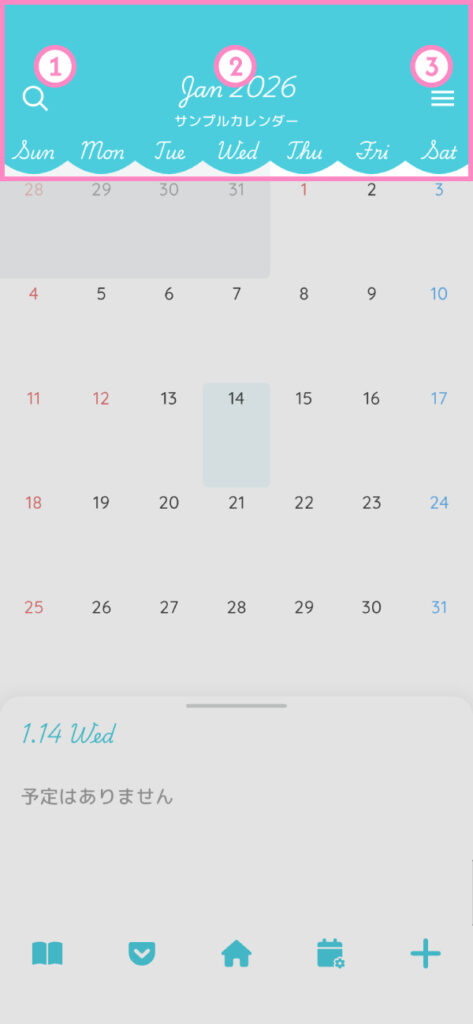
カレンダー画面上部
① 検索画面を開きます。
② タップで、年月を指定して移動する画面を開きます。左右にスワイプで、カレンダーを切り替えます。
③ メニュー画面を開きます。
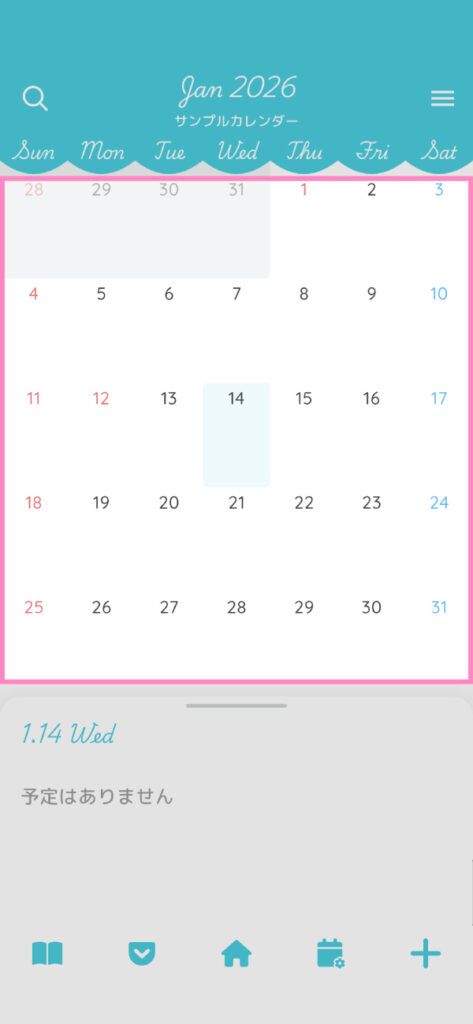
カレンダーエリア
ダブルタップ:任意の日付に新しい予定を作成する画面を開きます。
長押し:任意の日付や曜日に背景色を設定する画面を開きます。
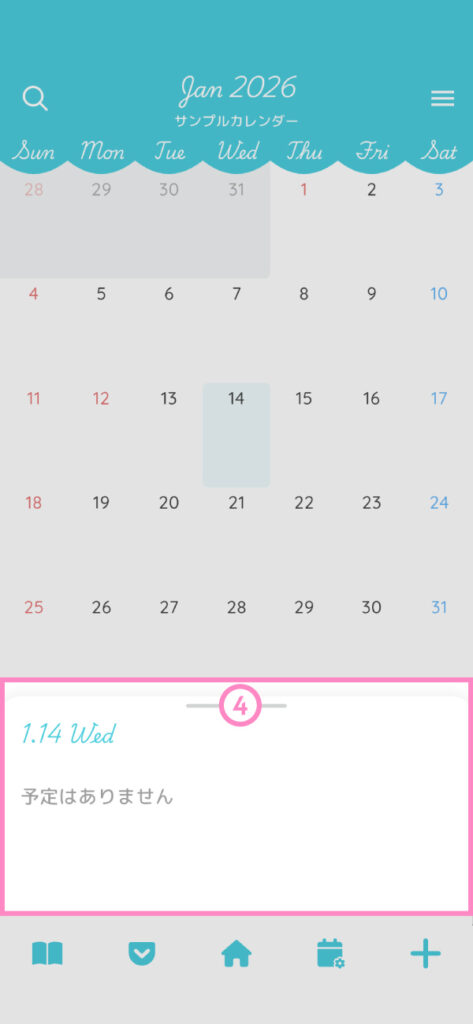
予定一覧エリア
④ ドラッグハンドル
- 上に向かってスワイプ…予定一覧エリアを大きくし、その月のほかの日付の予定も確認することができます。
- 下向かってスワイプ…予定一覧エリアを小さくし、カレンダーエリアを大きく表示することができます。
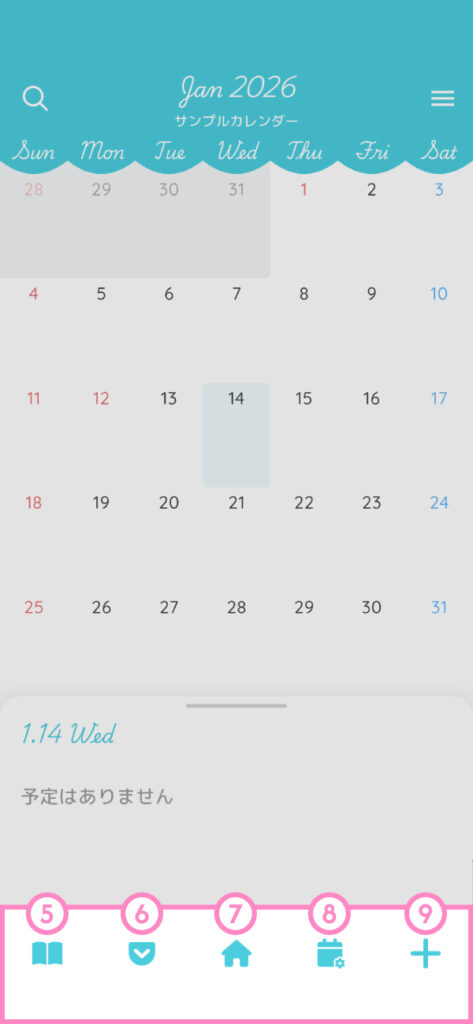
カレンダー画面下部
⑤ ノート画面を開きます。月別ノートがある場合は、アイコンの中にMの文字が入ったデザインのアイコンが表示されます。
⑥ ポケット画面を開きます。
⑦ 今日以外の日付を選択しているとき、このボタンをタップすると今日に戻ります。
⑧ カレンダー設定画面を開きます。
⑨ 新規予定作成画面を開きます。